Меньше искать.
Больше успевать.
Тексты, шаблоны, скриншоты и рабочие файлы. Одна удобная панель на вашем Mac.

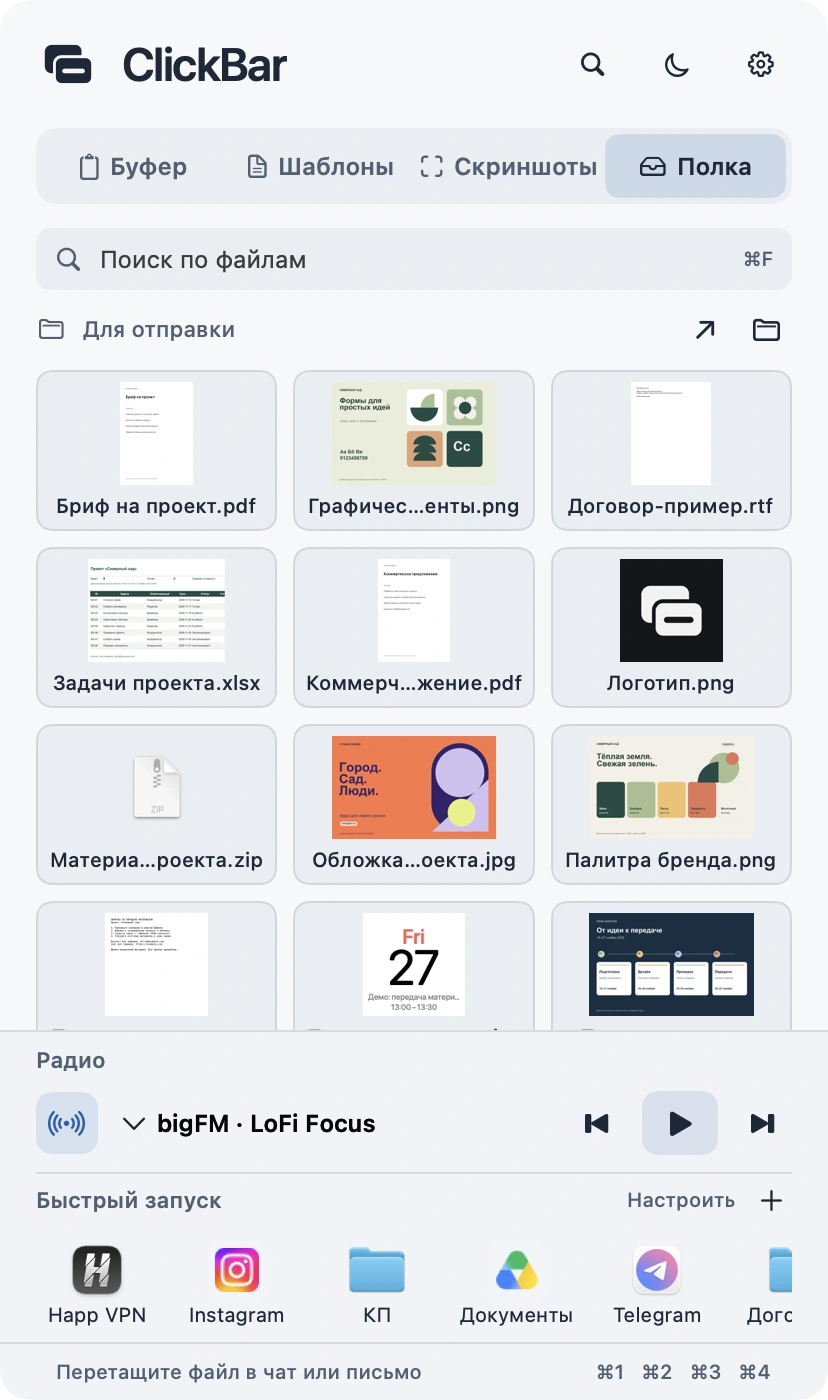
Всё перед вами.
Посмотрите ClickBar в работе
Видеообзор скоро появится
Знакомые мелочи.
Которые больше не отвлекают.
Найти скопированное. Вставить реквизиты. Отправить прайс. ClickBar сокращает путь от «где это было?» до готового действия.
Скопировали новое.
А прошлый текст потерялся?
Номер был в буфере секунду назад. Потом вы скопировали ссылку. Теперь приходится возвращаться в переписку и искать номер заново.
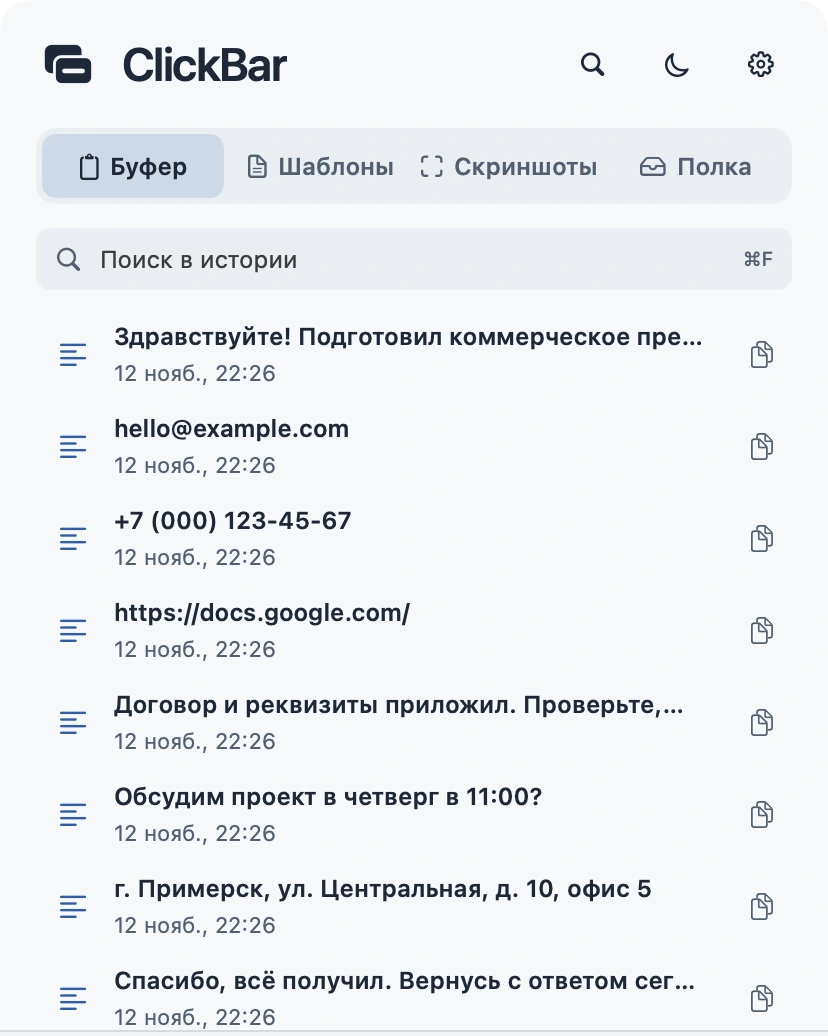
Вернитесь к тому, что уже копировали.
ClickBar сохраняет историю текстового буфера на вашем Mac. Откройте панель, найдите нужную запись и нажмите на неё. Текст снова в буфере, его можно вставить в письмо, документ или чат.
- Сообщения, ссылки и фрагменты текста в одной истории
- Поиск по сохранённым записям
- Повторное копирование одним нажатием
Реквизиты в документе.
Адрес в заметках. Почта в переписке.
Каждый раз одни и те же действия: найти документ, выделить нужную строчку, скопировать и вернуться к работе. Даже короткий ответ превращается в отдельную задачу.
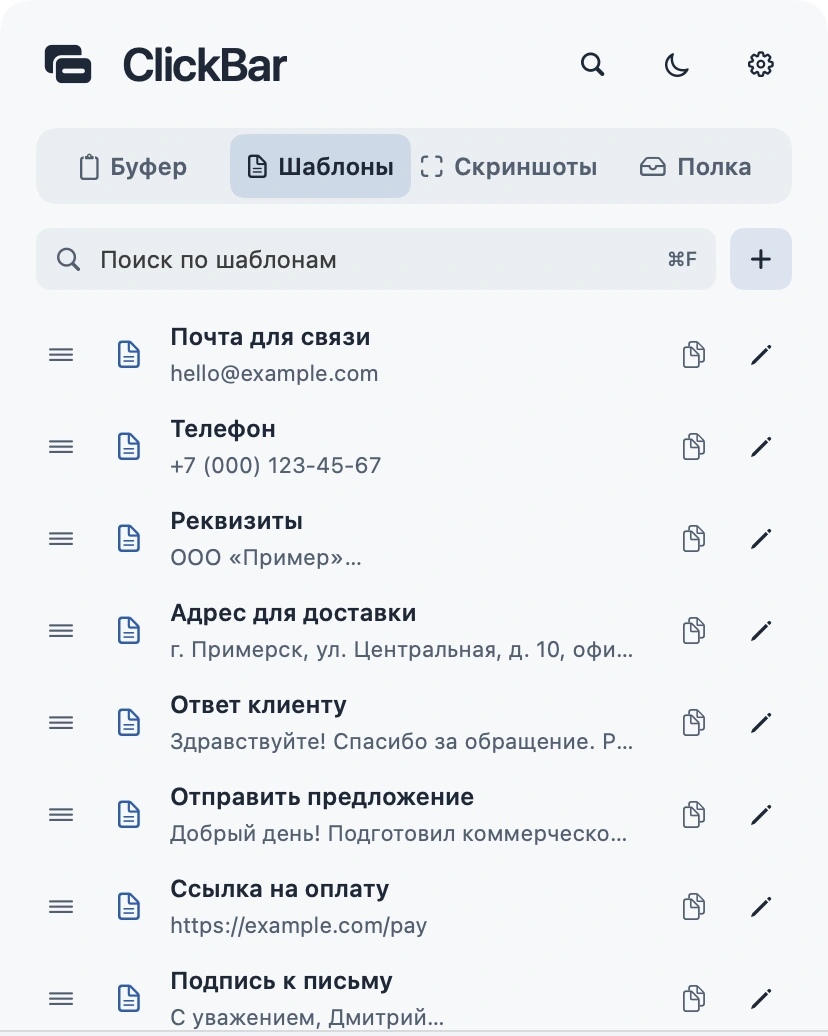
Сохраните один раз. Вставляйте когда нужно.
Добавьте в шаблоны телефон, почту, реквизиты, адрес, подпись или готовый ответ клиенту. Дайте каждому понятное название. Когда текст понадобится, достаточно открыть ClickBar и нажать на шаблон.
- Свои тексты, которые легко добавить и изменить
- Актуальные шаблоны можно перетащить наверх
- Поиск по шаблонам, когда их станет много
Не успели перетащить скриншот?
Маленькое превью в углу уже исчезло. Вы открываете рабочий стол, ищете свежий снимок среди остальных файлов и только потом отправляете его собеседнику.
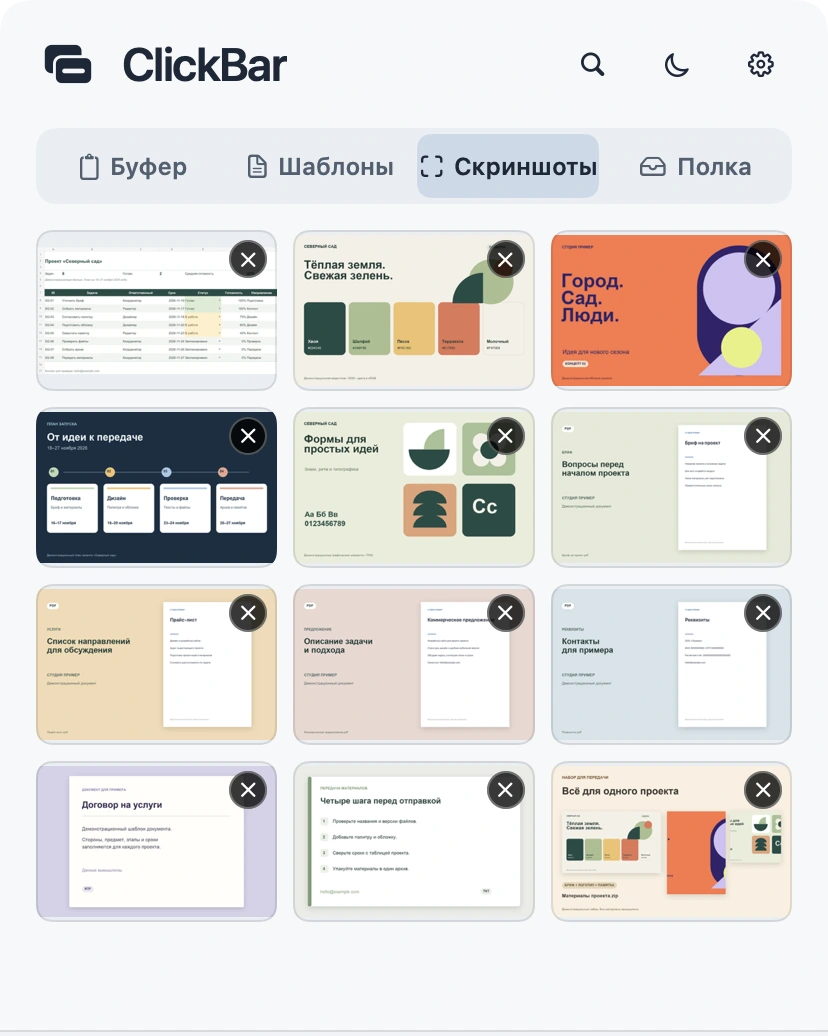
Недавние снимки уже собраны в панели.
Откройте вкладку «Скриншоты». Нужный снимок видно в сетке: зажмите его и перетащите в чат, письмо или другое окно, которое принимает файлы. Не нужно сначала искать его в Finder.
- Сетка с превью вместо длинного списка названий
- Перетаскивание копии в другое окно
- Крестик убирает снимок из панели, сохраняя файл в папке
Прайс в загрузках.
Договор в проектах. Клиент ждёт.
Файлы, которые вы отправляете постоянно, лежат в разных местах. Ради одного вложения приходится открывать папки и вспоминать, где сохранена нужная версия.
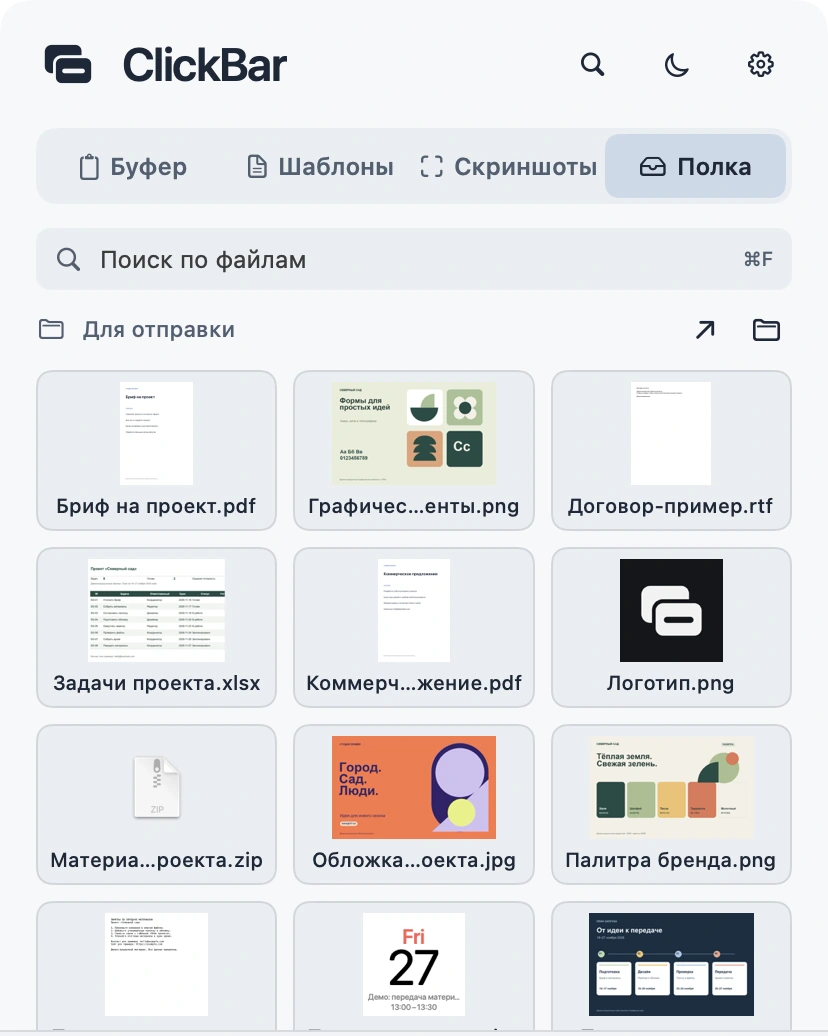
Подготовьте свою полку для отправки.
Сложите часто нужные документы в одну папку и подключите её к ClickBar. Прайсы, договоры, таблицы, картинки и архивы появятся на полке. Зажмите нужный файл и перетащите в переписку или на страницу, которая принимает вложения.
- Папку выбираете вы, содержимое тоже
- Превью помогают найти нужный файл
- Оригиналы остаются в вашей папке
Одно приложение в Dock.
Нужная папка где-то в Finder.
Чтобы начать работу, вы снова открываете VPN, ищете папку проекта и переходите на нужные сайты. Всё привычное, но каждый раз в разных местах.
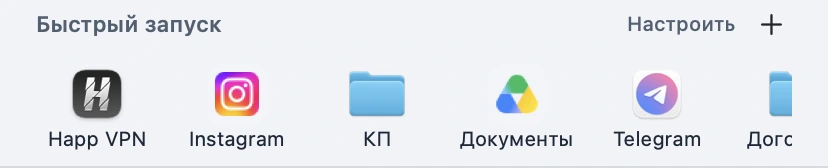
Соберите свой рабочий ряд.
Добавьте в ClickBar приложения, папки и ссылки для Safari. Например, VPN, Telegram, папку с коммерческими предложениями, почту и Google Документы. Всё появится в одной строке с иконками и названиями.
- Добавление приложения, папки или ссылки через плюс
- Выбранная страница открывается в Safari
- Ярлыки можно листать влево и вправо
Хочется включить фон.
А не выбирать его полчаса.
Открыли музыкальное приложение ради спокойного фона, а вместо работы выбираете очередной плейлист. Иногда проще включить знакомую волну и продолжить своё дело.

Любимая станция прямо в ClickBar.
Выбирайте радио и управляйте им из той же панели. В папке «Лофи для работы» уже есть 10 станций. Можно добавить свою любимую волну по ссылке на аудиопоток и собрать станции в удобные папки.
- Запуск, пауза и переключение станций
- Готовая подборка для спокойной работы
- Свои станции и настраиваемые папки
Понадобился текст?
Панель уже перед вами.
Нажмите одну клавишу, возьмите нужное и продолжайте работу. По умолчанию это правый Option. Можно выбрать другую удобную клавишу или открывать ClickBar значком в верхней строке.
Размер панели меняется под вас. Светлое или тёмное оформление тоже выбираете вы.
Как установить и настроитьФайл — сразу в переписку
Зажмите нужный файл на полке и перетащите в другое окно. Оригинал останется в папке.
Установка и первый запуск
Открыть инструкциюПеренесите в «Программы»
Откройте DMG и перетащите ClickBar в папку «Программы».
Разрешите первый запуск
Если macOS попросит подтверждение, откройте приложение через настройки безопасности — по инструкции.
Настройте под себя
Выберите клавишу вызова, добавьте свои шаблоны, ссылки и папки.
Для одиночной клавиши Option нужен «Мониторинг ввода». Все действия и решение частых проблем есть в PDF-инструкции.

Пусть нужное всегда будет рядом.
Все возможности, установщик и подробная инструкция.
После оплаты ссылка на комплект придёт на email.

- Все функции ClickBar
- Установщик для вашего Mac
- Пошаговая инструкция
Выгода 4 000 ₽
Вопросы перед установкой
На каких Mac работает ClickBar?
Для установки требуется macOS 14 или новее. В одном установщике есть версии для Mac с процессорами Apple Silicon и Intel. На iPhone, iPad и Windows эта версия не устанавливается.
Что я получу после покупки?
Письмо со ссылкой на комплект: установщик ClickBar 1.9.0 Alpha, подробная PDF-инструкция и краткая памятка для первого запуска. Перед оплатой внимательно проверьте свой email.
Почему установка не через App Store?
ClickBar устанавливается напрямую из DMG. При первом запуске macOS может попросить разрешить открытие приложения от непроверенного разработчика. В инструкции есть пошаговый порядок. Отключать защиту Mac целиком не нужно.
Нужно ли платить каждый месяц?
Нет. Стоимость ClickBar составляет 990 ₽ одним платежом. Регулярных списаний за использование этой версии нет.
Где хранится история буфера?
История и шаблоны сохраняются локально на вашем Mac. Запись истории можно выключить, а сохранённые записи очистить в настройках. Интернет нужен для радио и загрузки значков сайтов.
Можно ли изменить клавишу и папки?
Да. Клавиша вызова настраивается в «Основных». Там же выбираются папки скриншотов и полки. Приложения, папки и ссылки добавляются через плюс в быстром запуске. У радио можно создавать свои папки и добавлять станции по прямой HTTPS-ссылке на аудиопоток.
Что делать, если не получается установить?
Сначала посмотрите раздел решения неполадок в инструкции. Если вопрос остался, напишите на shipilov.digital@yandex.ru: укажите версию macOS, модель Mac и приложите снимок ошибки без личных данных.
Информация
- Совместимость
- Mac с Apple Silicon или Intel, macOS 14 и новее
- Данные
- История буфера и шаблоны хранятся на вашем Mac
- Подключение к интернету
- Для радио и загрузки значков сайтов
- Установка
- Напрямую из DMG
- Технические вопросы
- Написать в поддержку